Коротко
- Ви додаєте в аудиторію Mailchimp одне текстове поле —
CL_LINK. createlink.link заповнює його персональним посиланням для кожного підписника. У листі ви пишете*|CL_LINK|*, і кожна людина отримує своє посилання. - У файлі для імпорту лише дві колонки: Email і
CL_LINK. Mailchimp попереджає, що порожні клітинки стирають уже збережені дані, тож нічого зайвого не додавайте. - Mailchimp може спершу пропускати клік через свою адресу — навіть із вимкненим відстеженням кліків. На безкоштовному тарифі — завжди. Але клік однаково приходить на ваш домен, під захист Anti-Bot фільтра.
- На кожну розсилку робіть свіжі посилання: персональне посилання відкриває сторінку до 3 разів і живе 60 днів.
У Mailchimp уже є місце, де для кожного підписника зберігається щось особисте, — поля аудиторії. Туди кладуть ім’я. Туди ж можна покласти й посилання.
У цьому посібнику — як покласти в таке поле персональне посилання createlink.link на вашому домені. Чому власний домен посилань допомагає листам потрапляти у «Вхідні», ми розібрали в статті як домен посилань впливає на потрапляння у «Вхідні». Чим посилання для кожної людини краще за одне на всіх — у статті унікальні посилання для кожного одержувача. Тут — лише частина про Mailchimp.
Як усе пов’язано
createlink.link — це self-hosted скорочувач посилань з Anti-Bot фільтром. Ваші посилання живуть на вашому домені, їх обслуговує наш агент на вашому власному сервері. Mailchimp і далі робить те, що вміє: список, редактор, відправлення.
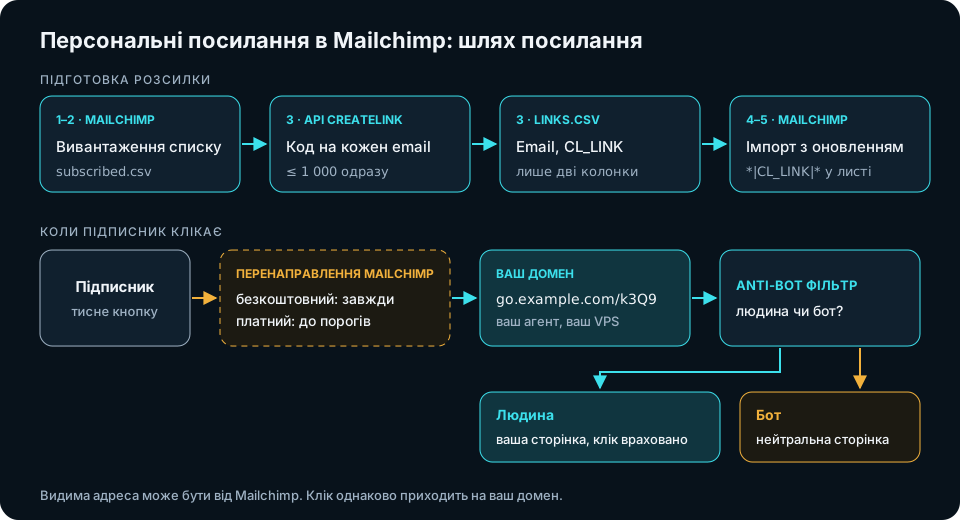
Пов’язує їх звичайна таблиця у файлі (CSV). Один рядок на підписника: його email і його персональне посилання. Це як розсилка з підстановкою імені, тільки поруч з іменем є ще одна колонка — особисте посилання цієї людини.
Крок 1. Створіть поле CL_LINK (один раз)
В аудиторії відкрийте Audience fields and merge tags і виберіть Create a new field. Тип — Text. Назвіть поле CL_LINK і те саме слово впишіть як merge tag. У листі це буде *|CL_LINK|*.
Mailchimp дозволяє до >255 байтів у полі. Коротке посилання на кшталт https://go.example.com/k3Q9xT — це кілька десятків символів, місця досить.
Крок 2. Вивантажте лише тих, кому надсилатимете
>Експорт аудиторії у Mailchimp може прийти ZIP-архівом з окремим файлом для кожного типу контактів: subscribed, unsubscribed, non-subscribed, cleaned. Беріть лише файл із тими, кому справді піде лист. Зазвичай це «subscribed». Якщо надсилаєте на сегмент, вивантажуйте сегмент (Segments → Export segment).
Це економить гроші. Кожне персональне посилання списується з вашого пакета. Посилання для тих, хто відписався, — це посилання, за які ви платите і які нікуди не підуть.
Відкрийте файл і подивіться, у якій колонці email, рахуючи з 1. Не вважайте, що в першій. Перевірте.
Крок 3. Зробіть по посиланню на кожного підписника
У кабінеті createlink.link створіть посилання, куди має вести розсилка (або візьміть наявне), і запам’ятайте його номер. Потім відкрийте меню акаунта → API і створіть ключ інтеграції. Це щось на кшталт пароля, з яким програма може замовляти посилання від вашого імені.
Перш ніж створити посилання, сторінку, куди воно веде, перевіряють за чорними списками безпеки. Якщо з нею щось не так, посилання не створюються. Це береже ваш домен.
Тепер ви надсилаєте вивантажений файл і отримуєте назад готовий файл для Mailchimp. Ось дві команди, які треба скопіювати. Підставте номер посилання, свій ключ і номер завдання з першої відповіді:
curl -X POST "https://createlink.link/api/v1/links/LINK_ID/codes?column=1&skip_header=1" \
  -H "Authorization: Bearer YOUR_KEY" -H "Content-Type: text/csv" \
  --data-binary @subscribed.csv

curl "https://createlink.link/api/v1/jobs/JOB_ID?format=csv&columns=Email:ref,CL_LINK:url" \
  -H "Authorization: Bearer YOUR_KEY" -o links.csv
Простими словами: перша команда каже «ось мої підписники, зроби кожному посилання». Друга — «віддай результат файлом із двома колонками, Email і CL_LINK». Якщо email у вашому файлі не в першій колонці, замініть column=1 на потрібний номер.
Чого чекати:
- до 1 000 підписників: посилання готові одразу;
- до 100 000 за раз: від кількох секунд до пари хвилин. Якщо файл ще не готовий, запустіть другу команду ще раз за хвилину;
- список більший — розбийте його на кілька файлів.
Повний розбір, крок за кроком, — у нашому рецепті для Mailchimp. Усі тонкощі API — у документації.
Крок 4. Імпортуйте links.csv — уважно
У Mailchimp: Audience → Add contacts → Import contacts → Upload a file. >Імпорт складається з кількох екранів. На трьох моментах треба бути уважним.
Поставте позначку «Update any existing contacts». Без неї ті, хто вже є у списку, залишаться зі старим посиланням або зовсім без нього. І отримають кнопку, яка не працює.
Порожні клітинки стирають дані. Mailchimp пише про це прямо: під час оновлення контактів порожні клітинки перезаписують те, що вже збережено. Тому в links.csv лише дві колонки. Ніколи не додавайте порожню колонку «на потім». Порожня колонка «First Name» зітре імена всьому списку.
Нікого не підпишуть заново. Mailchimp пише, що імпорт не змінює статус контактів, які вже є в акаунті. Оберіть той статус, який у цих людей уже є.
Коли Mailchimp попросить зіставити колонки, зіставте Email з Email Address, а CL_LINK — з полем CL_LINK.
Крок 5. Вставте мітку в лист
Виділіть кнопку чи текст, відкрийте інструмент посилання й впишіть в адресу *|CL_LINK|*. Під час відправлення Mailchimp підставить замість мітки особисте посилання кожної людини.
Хочете бачити ще й відкриття? Зробіть те саме персональне посилання адресою крихітної невидимої картинки в цьому ж листі. Кнопка повідомить про клік, картинка — про відкриття. Але відкриття — лише підказка: деякі поштові програми самі завантажують картинки, тож читайте це як «найімовірніше бачив», а не як доказ.
Перенаправлення Mailchimp: що ви побачите насправді
Саме це місце дивує найбільше.
У розділі листа Settings & Tracking можна зняти позначку Track clicks. У багатьох сервісах розсилок цього досить, щоб підписник бачив ваш домен. У Mailchimp — не обов’язково. Його >довідка з відстеження кліків каже:
- на безкоштовному тарифі Mailchimp і далі пропускає кліки через свою адресу «для захисту від шкідливих посилань» — що б ви не обрали;
- на платних — робить так і далі, «доки не буде досягнуто певних порогів активності акаунта». Які це пороги, Mailchimp не каже.
Що це означає для вас:
- Люди можуть бачити адресу Mailchimp. Навівши курсор на кнопку, людина може побачити адресу Mailchimp, а не
go.example.com. Змінити це не можемо ні ми, ні будь-який інший сервіс посилань. - Клік однаково доходить до вашого посилання. Адреса Mailchimp просто передає людину далі, як коридор. Людина потрапляє на своє персональне посилання на вашому домені, Anti-Bot фільтр перевіряє візит, і клік записується на цього підписника.
- Ваш домен однаково важить. Поштові фільтри часто проходять цим коридором до кінця й оцінюють, куди він веде. А в кінці — ваш домен і сторінка, перевірена на безпеку.
- Цифри не збігатимуться. Mailchimp рахує всіх, хто пройшов його коридором. createlink.link рахує людей і ботів окремо, і візити ботів не витрачають 3 відкриття підписника. Тож різниця між двома звітами — це нормально.
Хоч який у вас тариф, перед розсилкою надішліть тестовий лист собі й перевірте, куди насправді веде посилання.
Свіжі посилання на кожну розсилку
Персональне посилання відкриває вашу сторінку до 3 разів для живих людей. Після цього воно показує нейтральну сторінку. Посилання зберігаються 60 днів, потім видаляються автоматично.
Тому поле CL_LINK — це комірка, яку ви щоразу заповнюєте наново, а не щось, що лишається в підписника назавжди:
- повторюйте кроки 2–4 перед кожною розсилкою. Новий імпорт замінює старі посилання;
- в автоматизаціях і Customer Journeys, які надсилають листи через тижні, робіть посилання ближче до дати відправлення. Лист, що піде на 70-й день, понесе посилання, якого вже немає. Якщо автоматизація працює місяцями, оновлюйте поле, перш ніж старим посиланням виповниться 60 днів;
- не використовуйте посилання, зроблені під одну розсилку, в іншій, що веде деінде. Кожне посилання належить одній адресі призначення.
Коли це не той інструмент
- Вам потрібно, щоб на безкоштовному тарифі в кожному листі був видний ваш домен. Перенаправлення там лишається — такі правила самого Mailchimp. Клік працює, але адреса, яку бачать люди, буде не ваша.
- Публічні місця. У посилання в дописі в соцмережі, в описі профілю, у QR-коді чи у вебархіві немає відомого одержувача. Персональні посилання створені для повідомлень людям, яких ви знаєте за email. Для публічних місць createlink.link — не той інструмент.
Чекліст
- Текстове поле
CL_LINKстворене в тій аудиторії, на яку надсилаєте. - Вивантажено лише підписників або сегмент, яким піде лист; колонку email знайдено.
- Посилання зроблено,
links.csvіз двома колонками завантажено. - Імпорт з Update any existing contacts; порожніх колонок у файлі немає.
*|CL_LINK|*через інструмент посилання; за бажання — крихітна картинка з тією ж міткою.- Track clicks вимкнено; тестовий лист собі; перевірено, куди посилання веде насправді.
- Перед наступною розсилкою — свіжі посилання.
