Коротко
- Вы добавляете в аудиторию Mailchimp одно текстовое поле —
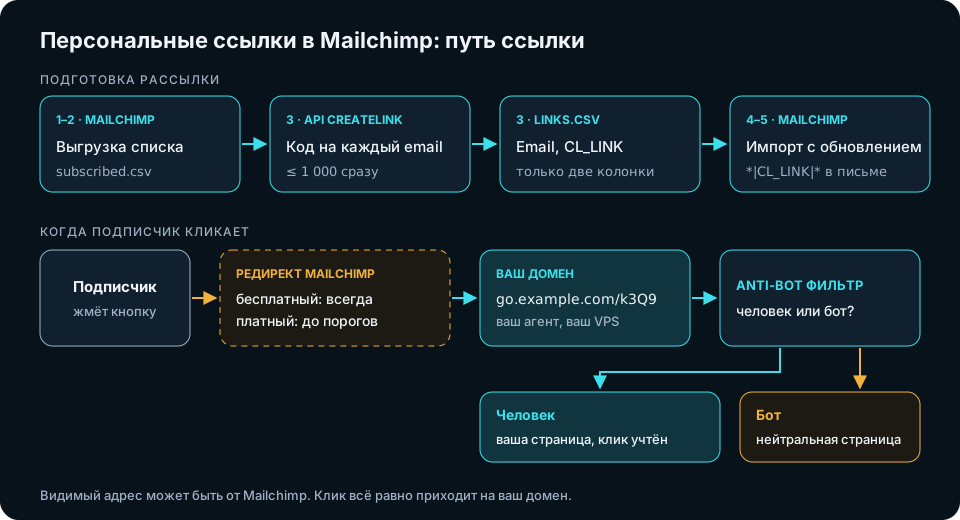
CL_LINK. createlink.link заполняет его персональной ссылкой для каждого подписчика. В письме вы пишете*|CL_LINK|*, и каждый человек получает свою ссылку. - В файле для импорта только две колонки: Email и
CL_LINK. Mailchimp предупреждает, что пустые ячейки стирают уже сохранённые данные, так что ничего лишнего не добавляйте. - Mailchimp может сначала пропускать клик через свой адрес — даже с выключенным отслеживанием кликов. На бесплатном тарифе — всегда. Но клик всё равно приходит на ваш домен, под защиту Anti-Bot фильтра.
- На каждую рассылку делайте свежие ссылки: персональная ссылка открывает страницу до 3 раз и живёт 60 дней.
В Mailchimp уже есть место, где для каждого подписчика хранится что-то личное, — поля аудитории. Туда кладут имя. Туда же можно положить и ссылку.
В этом руководстве — как положить в такое поле персональную ссылку createlink.link на вашем домене. Почему собственный домен ссылок помогает письмам попадать во «Входящие», мы разобрали в статье как домен ссылок влияет на попадание во «Входящие». Чем ссылка для каждого человека лучше одной на всех — в статье уникальные ссылки для каждого получателя. Здесь — только часть про Mailchimp.
Как всё связано
createlink.link — это self-hosted сокращатель ссылок с Anti-Bot фильтром. Ваши ссылки живут на вашем домене, их обслуживает наш агент на вашем собственном сервере. Mailchimp продолжает делать то, что умеет: список, редактор, отправка.
Связывает их обычная таблица в файле (CSV). Одна строка на подписчика: его email и его персональная ссылка. Это как рассылка с подстановкой имени, только рядом с именем есть ещё одна колонка — личная ссылка этого человека.
Шаг 1. Создайте поле CL_LINK (один раз)
В аудитории откройте Audience fields and merge tags и выберите Create a new field. Тип — Text. Назовите поле CL_LINK и то же слово впишите как merge tag. В письме это будет *|CL_LINK|*.
Mailchimp разрешает до >255 байт в поле. Короткая ссылка вроде https://go.example.com/k3Q9xT — это несколько десятков символов, места хватает.
Шаг 2. Выгрузите только тех, кому будете писать
>Экспорт аудитории в Mailchimp может прийти ZIP-архивом с отдельным файлом для каждого типа контактов: subscribed, unsubscribed, non-subscribed, cleaned. Берите только файл с теми, кому письмо действительно уйдёт. Обычно это «subscribed». Если отправляете на сегмент, выгружайте сегмент (Segments → Export segment).
Это экономит деньги. Каждая персональная ссылка списывается из вашего пакета. Ссылки для отписавшихся — это ссылки, за которые вы платите и которые никуда не уйдут.
Откройте файл и посмотрите, в какой колонке email, считая с 1. Не думайте, что в первой. Проверьте.
Шаг 3. Сделайте по ссылке на каждого подписчика
В кабинете createlink.link создайте ссылку, куда должна вести рассылка (или возьмите существующую), и запомните её номер. Затем откройте меню аккаунта → API и создайте ключ интеграции. Это что-то вроде пароля, с которым программа может заказывать ссылки от вашего имени.
Прежде чем создать ссылки, страницу, куда они ведут, проверяют по чёрным спискам безопасности. Если с ней что-то не так, ссылки не создаются. Это бережёт ваш домен.
Теперь вы отправляете выгруженный файл и получаете обратно готовый файл для Mailchimp. Вот две команды, которые нужно скопировать. Подставьте номер ссылки, свой ключ и номер задания из первого ответа:
curl -X POST "https://createlink.link/api/v1/links/LINK_ID/codes?column=1&skip_header=1" \
  -H "Authorization: Bearer YOUR_KEY" -H "Content-Type: text/csv" \
  --data-binary @subscribed.csv

curl "https://createlink.link/api/v1/jobs/JOB_ID?format=csv&columns=Email:ref,CL_LINK:url" \
  -H "Authorization: Bearer YOUR_KEY" -o links.csv
Простыми словами: первая команда говорит «вот мои подписчики, сделай каждому ссылку». Вторая — «отдай результат файлом с двумя колонками, Email и CL_LINK». Если email в вашем файле не в первой колонке, замените column=1 на нужный номер.
Чего ждать:
- до 1 000 подписчиков: ссылки готовы сразу;
- до 100 000 за раз: от нескольких секунд до пары минут. Если файл ещё не готов, запустите вторую команду ещё раз через минуту;
- список больше — разбейте его на несколько файлов.
Полный разбор, шаг за шагом, — в нашем рецепте для Mailchimp. Все тонкости API — в документации.
Шаг 4. Импортируйте links.csv — внимательно
В Mailchimp: Audience → Add contacts → Import contacts → Upload a file. >Импорт состоит из нескольких экранов. На трёх моментах нужно быть внимательным.
Поставьте галочку «Update any existing contacts». Без неё те, кто уже есть в списке, останутся со старой ссылкой или вовсе без неё. И получат кнопку, которая не работает.
Пустые ячейки стирают данные. Mailchimp пишет об этом прямо: при обновлении контактов пустые ячейки перезаписывают то, что уже сохранено. Поэтому в links.csv только две колонки. Никогда не добавляйте пустую колонку «на потом». Пустая колонка «First Name» сотрёт имена всему списку.
Никого не подпишут заново. Mailchimp пишет, что импорт не меняет статус контактов, которые уже есть в аккаунте. Выберите тот статус, который у этих людей уже есть.
Когда Mailchimp попросит сопоставить колонки, сопоставьте Email с Email Address, а CL_LINK — с полем CL_LINK.
Шаг 5. Вставьте тег в письмо
Выделите кнопку или текст, откройте инструмент ссылки и впишите в адрес *|CL_LINK|*. При отправке Mailchimp подставит вместо тега личную ссылку каждого человека.
Хотите видеть ещё и открытия? Сделайте ту же персональную ссылку адресом крошечной невидимой картинки в этом же письме. Кнопка сообщит о клике, картинка — об открытии. Но открытие — лишь подсказка: некоторые почтовые программы сами загружают картинки, так что читайте это как «скорее всего видел», а не как доказательство.
Редирект Mailchimp: что вы увидите на самом деле
Именно это место удивляет больше всего.
В разделе письма Settings & Tracking можно снять галочку Track clicks. Во многих сервисах рассылок этого достаточно, чтобы подписчик видел ваш домен. В Mailchimp — не обязательно. Его >справка по отслеживанию кликов говорит:
- на бесплатном тарифе Mailchimp продолжает пропускать клики через свой адрес «для защиты от вредоносных ссылок» — что бы вы ни выбрали;
- на платных — делает так и дальше, «пока не будут достигнуты определённые пороги активности аккаунта». Какие это пороги, Mailchimp не говорит.
Что это значит для вас:
- Люди могут видеть адрес Mailchimp. Наведя курсор на кнопку, человек может увидеть адрес Mailchimp, а не
go.example.com. Изменить это не можем ни мы, ни любой другой сервис ссылок. - Клик всё равно доходит до вашей ссылки. Адрес Mailchimp просто передаёт человека дальше, как коридор. Человек попадает на свою персональную ссылку на вашем домене, Anti-Bot фильтр проверяет визит, и клик записывается на этого подписчика.
- Ваш домен всё равно важен. Почтовые фильтры часто проходят этим коридором до конца и оценивают, куда он ведёт. А в конце — ваш домен и страница, проверенная на безопасность.
- Цифры не совпадут. Mailchimp считает всех, кто прошёл его коридором. createlink.link считает людей и ботов отдельно, и визиты ботов не тратят 3 открытия подписчика. Так что разница между двумя отчётами — это нормально.
Какой бы ни был тариф, перед рассылкой отправьте тестовое письмо себе и проверьте, куда на самом деле ведёт ссылка.
Свежие ссылки на каждую рассылку
Персональная ссылка открывает вашу страницу до 3 раз для живых людей. После этого она показывает нейтральную страницу. Ссылки хранятся 60 дней, затем удаляются автоматически.
Поэтому поле CL_LINK — это ячейка, которую вы каждый раз заполняете заново, а не что-то, что остаётся у подписчика навсегда:
- повторяйте шаги 2–4 перед каждой рассылкой. Новый импорт заменяет старые ссылки;
- в автоматизациях и Customer Journeys, которые отправляют письма через недели, делайте ссылки ближе к дате отправки. Письмо, которое уйдёт на 70-й день, понесёт ссылку, которой уже нет. Если автоматизация работает месяцами, обновляйте поле, прежде чем старым ссылкам исполнится 60 дней;
- не используйте ссылки, сделанные под одну рассылку, в другой, которая ведёт в другое место. Каждая ссылка принадлежит одному адресу назначения.
Когда это не тот инструмент
- Вам нужно, чтобы на бесплатном тарифе в каждом письме был виден ваш домен. Редирект там остаётся — таковы правила самого Mailchimp. Клик работает, но адрес, который видят люди, будет не ваш.
- Публичные места. У ссылки в посте в соцсети, в описании профиля, в QR-коде или в веб-архиве нет известного получателя. Персональные ссылки созданы для сообщений людям, которых вы знаете по email. Для публичных мест createlink.link — не тот инструмент.
Чек-лист
- Текстовое поле
CL_LINKсоздано в той аудитории, на которую отправляете. - Выгружены только подписчики или сегмент, которым уйдёт письмо; колонка email найдена.
- Ссылки сделаны,
links.csvс двумя колонками скачан. - Импорт с Update any existing contacts; пустых колонок в файле нет.
*|CL_LINK|*через инструмент ссылки; по желанию — крошечная картинка с тем же тегом.- Track clicks выключен; тестовое письмо себе; проверено, куда ссылка ведёт на самом деле.
- Перед следующей рассылкой — свежие ссылки.
